¶ Gebruikers bekijken
Als je in de linkermenubalk op "Gebruikers" klikt dan zie je het overzicht van alle gebruikers. Rechtsboven kun je het zoekveld gebruiken om in alle kolommen van de tabel te zoeken.
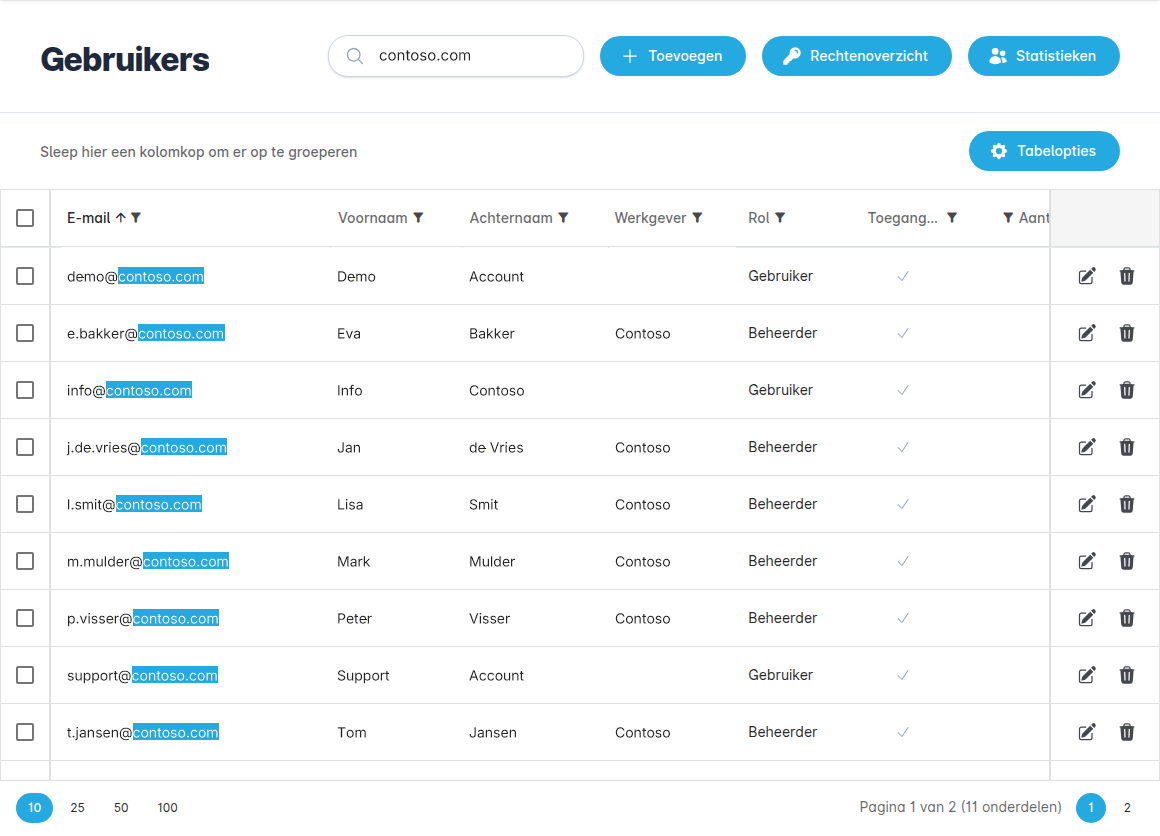
Onderin de pagina zie je de paginering, het totaal aantal gebruikers en kun je het aantal rijen per pagina instellen.

Met de "Wijzigen"-knop kun je een gebruiker wijzigen.

Met de "Verwijderen"-knop kun je een gebruiker verwijderen.

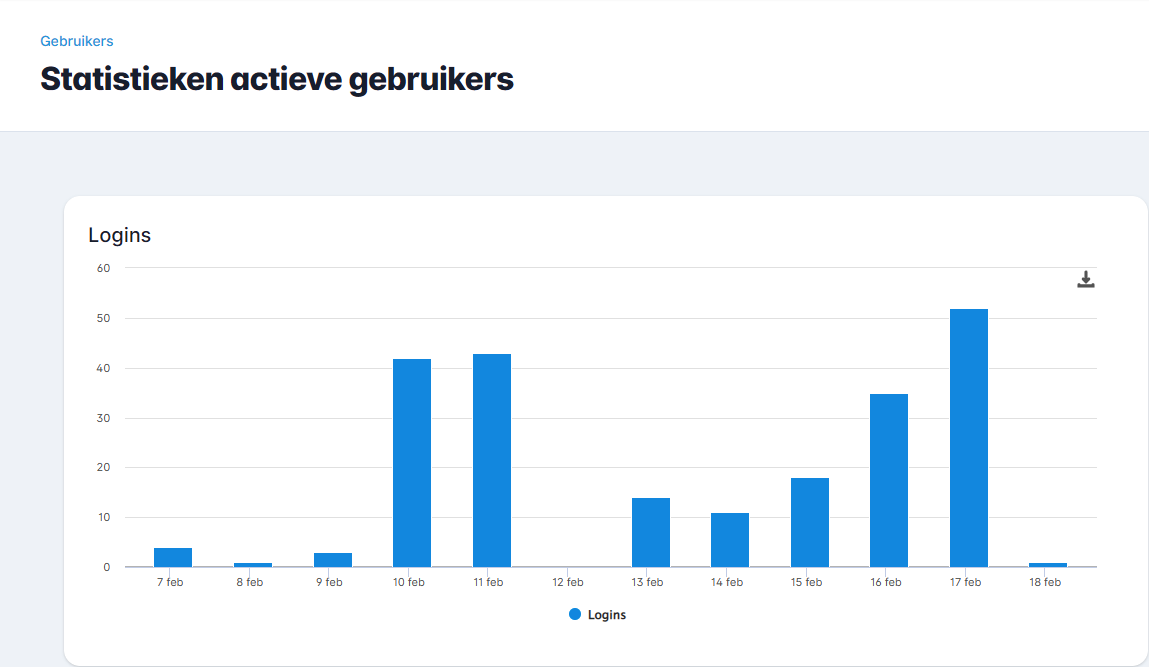
Met de knop "Statistieken" kun je de gebruikersactiviteit binnen jouw omgeving bekijken.

Dit opent een staafdiagram met het aantal gebruikerlogins per dag.
¶ Gebruikers in bulk beheren
Links in de tabel kun je gebruikers aanvinken. Met het vinkje in de kolomkop selecteer je in één keer alle gebruikers op de pagina. Zodra je een selectie hebt gemaakt, verschijnen er in de tabelbalk knoppen waarmee je de geselecteerde gebruikers in één keer beheert. Achter elke knop staat tussen haakjes hoeveel gebruikers de actie raakt.

- Met "Deactiveren" zet je na bevestiging alle geselecteerde gebruikers in één keer op inactief.
- Met "Verwijderen" verwijder je na bevestiging alle geselecteerde gebruikers in één keer. Je eigen account wordt hierbij altijd overgeslagen; het aantal tussen haakjes telt daarom alleen de andere gebruikers.
¶ Toegangsstatus
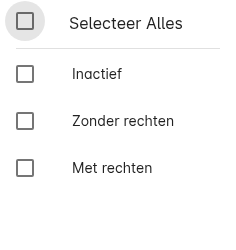
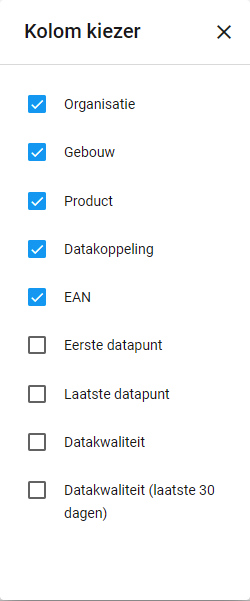
Met de kolom "Toegangsstatus" zie je in één oogopslag of een gebruiker ergens toegang toe heeft. De kolom staat standaard uit; je zet hem aan via "Tabelopties" → "Kolom kiezer". De kolom kent drie waarden:
- een grijs kruisje: de gebruiker is inactief;
- een oranje uitroepteken: de gebruiker is actief maar heeft nergens rechten op (geen datasetgroep-permissies en geen rol die overal toegang geeft);
- een grijs vinkje: de gebruiker is actief en heeft toegang.
Met het filter in de kolomkop filter je hierop (Inactief, Zonder rechten of Met rechten), zodat je bijvoorbeeld snel de gebruikers vindt die nergens rechten op hebben.
¶ Rechtenoverzicht
Met de knop "Rechtenoverzicht" open je een overzicht dat per niveau laat zien welke gebruikers toegang hebben tot (een deel van) dat niveau. De knop staat tussen "Toevoegen" en "Statistieken".
Bovenaan de pagina kies je met de knoppen links het niveau dat je wilt bekijken, bijvoorbeeld "Organisaties" of "Gebouwen". Welke niveaus je hier ziet is afhankelijk van de instellingen van jouw organisatie. Met het zoekveld rechtsboven zoek je in alle kolommen tegelijk. Daarnaast heeft elke kolom een eigen zoekveld onder de kolomkop, waarmee je gericht per kolom kunt filteren.
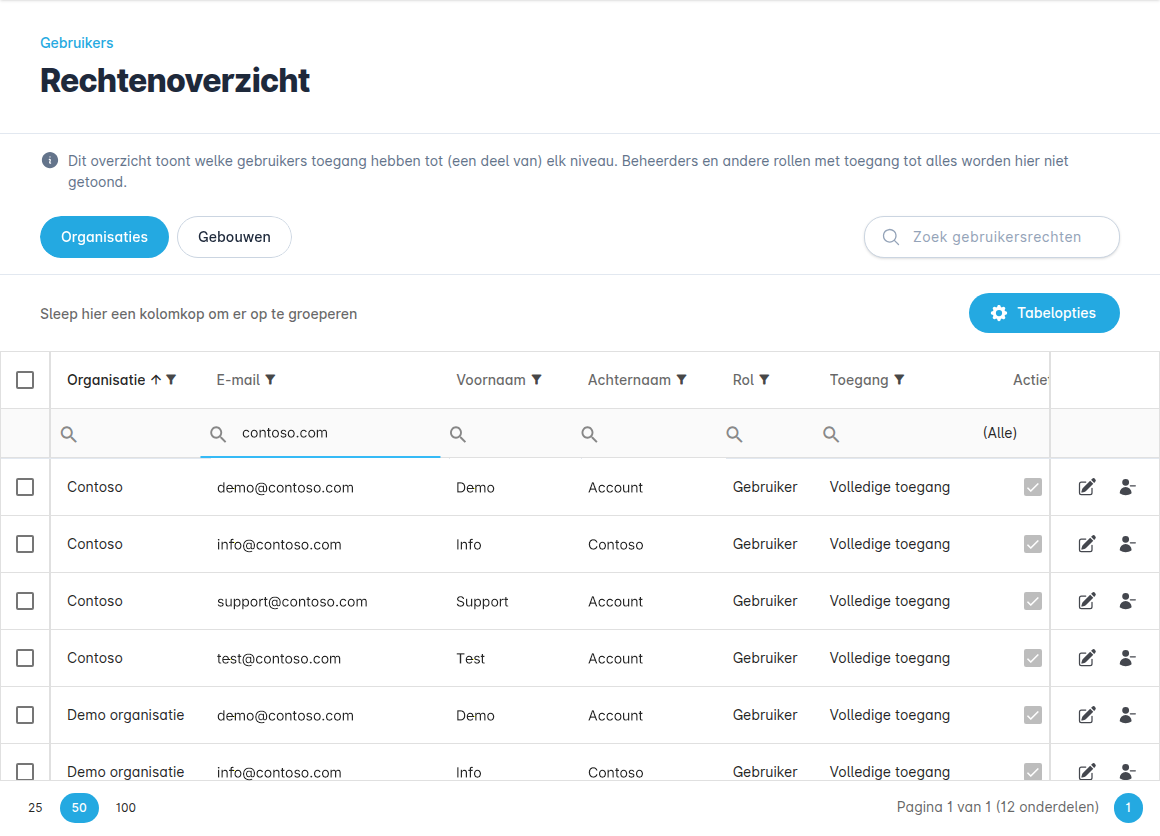
Per rij zie je de gebruiker (e-mail, voornaam en achternaam), de rol, de mate van toegang en of de gebruiker actief is. Voor elk niveau worden bovendien de bovenliggende niveaus als extra kolommen getoond, zodat je bijvoorbeeld een gebouw samen met de organisatie ziet waartoe het behoort.
In de kolom "Toegang" zie je hoeveel toegang een gebruiker heeft:
- Volledige toegang: het recht staat op het niveau zelf of op een bovenliggend niveau.
- Gedeeltelijke toegang: het recht staat alleen op een onderliggend niveau, waardoor de gebruiker toegang heeft tot een deel van het niveau.
Beheerders en andere rollen die sowieso toegang tot alles hebben, worden niet in dit overzicht getoond.
Met de knop "Wijzigen" open je de betreffende gebruiker en met de knop "Toegang intrekken" verwijder je de toegang van die gebruiker. Wil je van meerdere gebruikers tegelijk de toegang intrekken? Vink dan de betreffende rijen aan en klik op "Toegang intrekken" in de tabelbalk; na bevestiging wordt de toegang van alle geselecteerde combinaties in één keer ingetrokken.

Via "Tabelopties" kun je de tabel exporteren naar Excel, kolommen kiezen en de filters of weergave resetten. Onder "Kolom kiezer" kun je bovendien extra kolommen aanzetten die standaard verborgen zijn, zoals "Laatste login" en "Geldig tot datum".
¶ Tabelopties
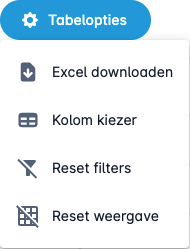
Exporteren
Met de knop "Exporteren" kun je alle zichtbare kolommen en rijen in de tabel exporteren als een Excel-bestand (.xlsx). Dit bestand wordt automatisch gedownload naar jouw apparaat.
Kolom kiezer
Je kunt de "Kolom kiezer" gebruiken om bepaalde kolommen aan of uit te zetten, zodat de tabel beter leesbaar wordt.
Reset filters
Met de knop "Reset filters" worden alle filters uitgeschakeld.
Reset weergave
Met de knop "Reset weergave" wordt de weergave hersteld naar de standaard weergave.
¶ Nieuwe gebruiker toevoegen
¶ Algemene gegevens
Je kunt een nieuwe gebruiker toevoegen door op de knop "Toevoegen" te drukken.

Dit opent het onderstaande formulier.
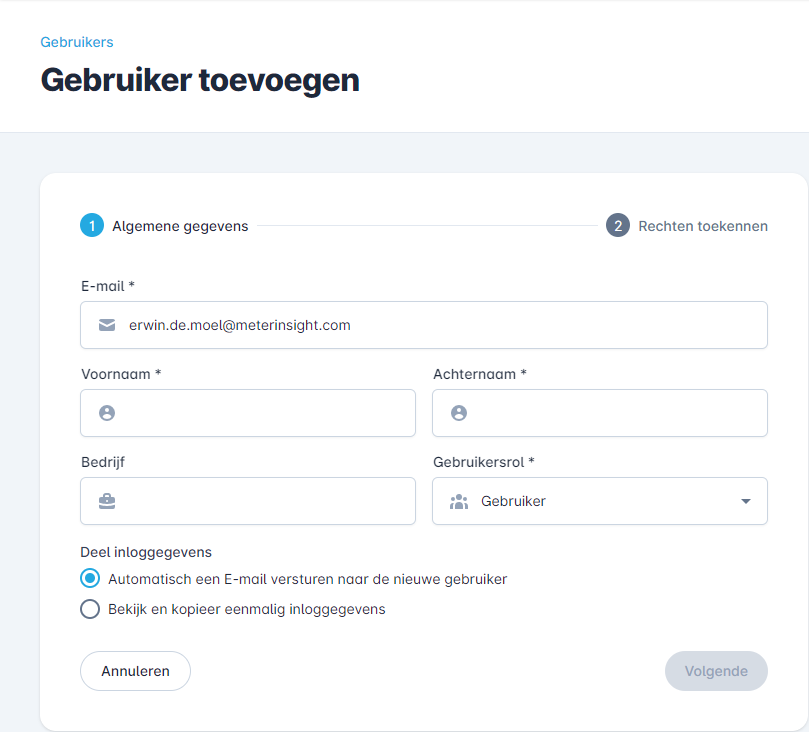
De velden met een * zijn verplicht, zoals E-mail en gebruikersrol.
Gebruikersrollen
Er zijn 4 typen gebruikersrol:
- Alleen-lezen gebruiker: kan alleen lezen en niks aanpassen.
- Gebruiker: kan ook meterstanden toevoegen.
- Organisatiebeheerder: kan alle organisaties waar hij/zij toegang toe heeft beheren en onder andere gebouwen en meters aanmaken, wijzigen en verwijderen.
- Beheerder: kan alles binnen de omgeving beheren en muteren.
Bij "Deel inloggegevens" kun je kiezen op welke manier je de inlognaam en het nieuw aangemaakte wachtwoord wilt delen met de nieuwe gebruiker. De optie "Bekijk en kopieer eenmalig inloggegevens" kan bijvoorbeeld handig zijn als je zelf een begeleidende tekst in de e-mail wilt schrijven.
Als je op de knop "Volgende" klikt dan ga je naar het scherm "Rechten toekennen".
¶ Rechten toekennen
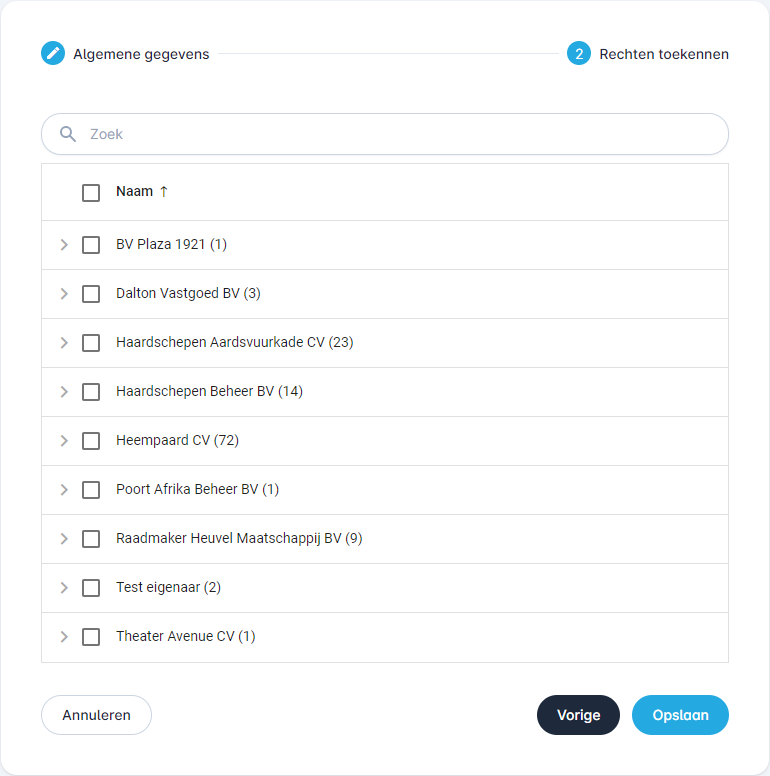
Hier kun je aangeven op welke objecten de gebruiker toegang heeft. Je kunt alles selecteren, maar ook een selectie maken van bijvoorbeeld bepaalde "Organisaties" of "Gebouwen". De hierarchie die je hier ziet is afhankelijk van de instellingen van jouw organisatie.
Als je op de knop "Opslaan" klikt dan wordt de gebruiker aangemaakt.
¶ Wachtwoord vergeten
Is een gebruiker zijn of haar wachtwoord vergeten? Dan kan deze eenvoudig een nieuw wachtwoord aanvragen via:
https://portal.meterinsight.com/forgot-password
Na het invullen van het e-mailadres ontvangt de gebruiker een e-mail met instructies om een nieuw wachtwoord in te stellen.
Let op (whitelabel omgevingen):
Wanneer je klanten naar de whitelabelde versie van het portaal wilt sturen, moet het eigen domein gebruikt worden voor het herstellen van het wachtwoord. De juiste link is dan:
https://{{domein}}/forgot-password