¶ Meters
Deze pagina stelt gebruikers in staat om de volledige organisatiestructuur van hun omgeving te bekijken en te beheren. Gebruikers kunnen organisaties, gebouwen en meters bekijken, toevoegen, bewerken en verwijderen. Daarnaast biedt de pagina uitgebreide mogelijkheden voor bulk imports, meetdata-downloads en het handmatig ophalen van meetdata.
¶ Structuur en navigatie
De organisatiestructuur is opgebouwd uit verschillende niveaus, zoals organisaties, locaties, gebouwen en meters. Het is mogelijk om elk niveau weer te geven via de navigatieknoppen bovenaan de pagina:

Wanneer je vervolgens op een rij klikt binnen een niveau, dan zal het onderliggende niveau gefilterd geopend worden. Als je bijvoorbeeld op een gebouw klikt, dan zullen de onderliggende meters automatisch weergegeven worden. Zo kun je snel en overzichtelijk door je volledige structuur navigeren en gerichte aanpassingen doen.
¶ Naar een bovenliggend niveau navigeren vanuit het tabblad Meters
In het tabblad Meters zijn de namen van de bovenliggende niveaus (zoals het gebouw) in de kolommen aanklikbaar. Als je op zo'n naam klikt, verschijnt er een menu met twee keuzes:
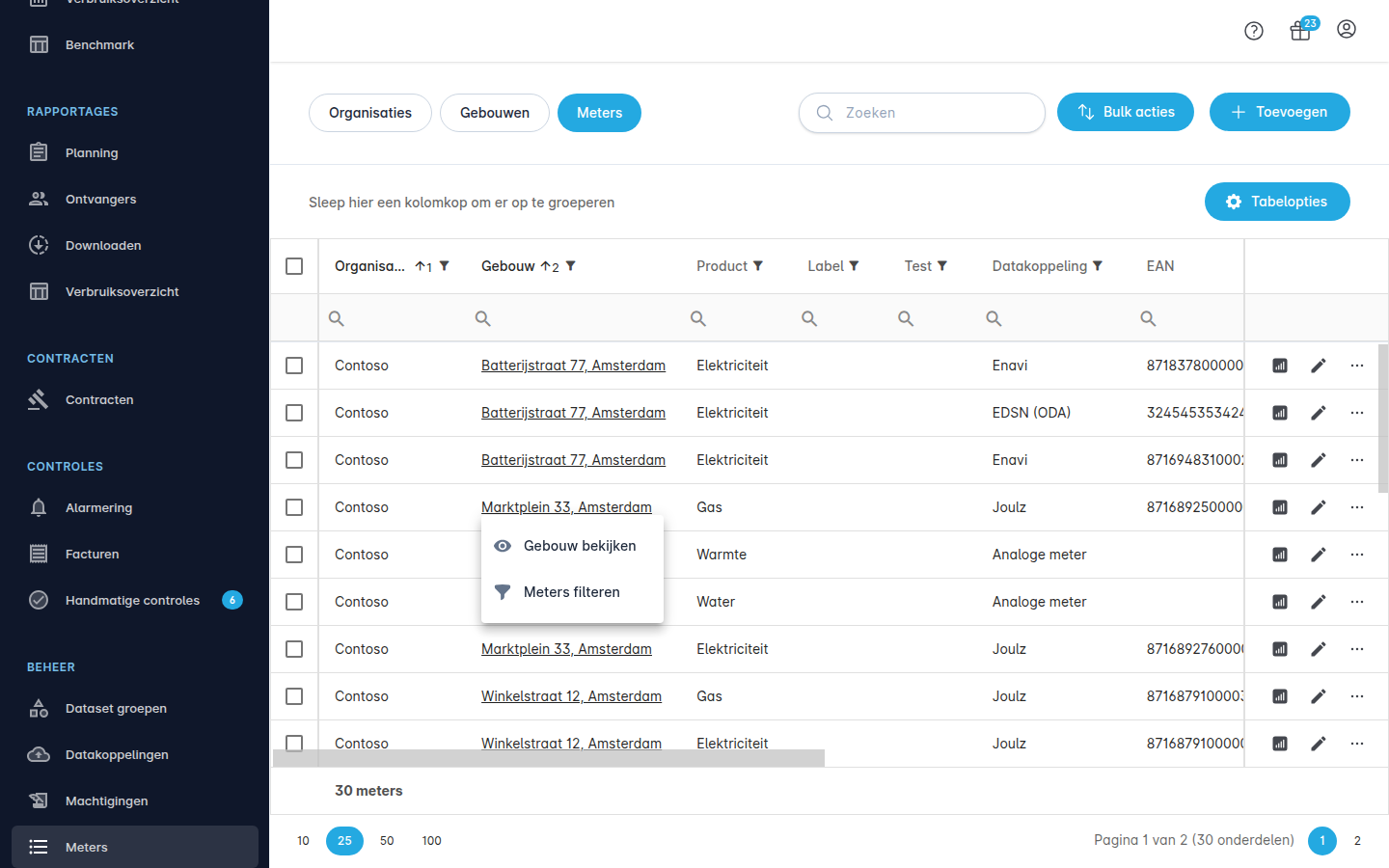
- Gebouw bekijken — opent het betreffende niveau in zijn eigen tabblad (in dit voorbeeld Gebouwen), gefilterd op alleen het aangeklikte onderdeel. Het filter wordt zichtbaar in de filterrij gezet, zodat je het daarna met Reset filters weer kunt wissen.
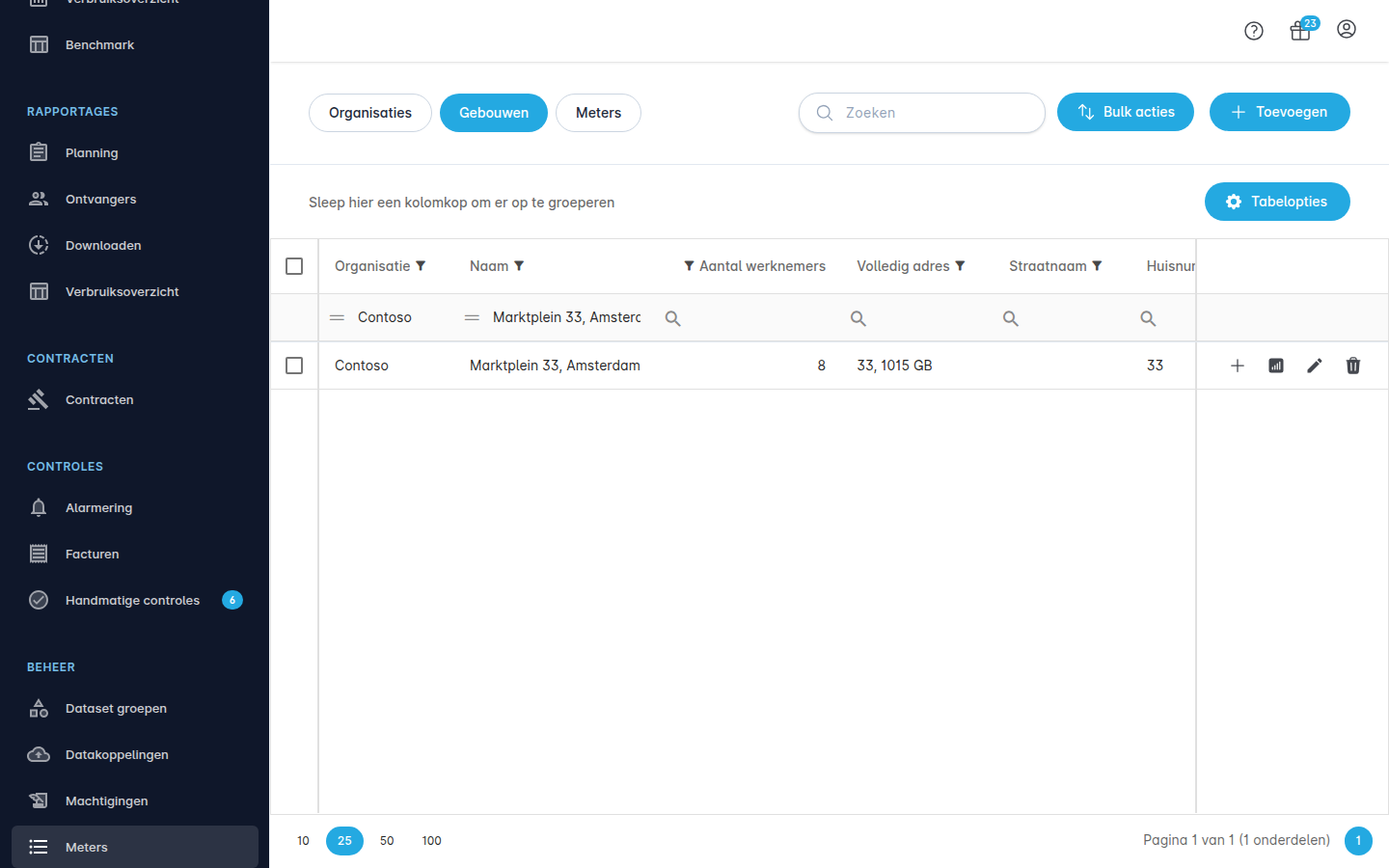
- Meters filteren — filtert de meterlijst op de gekozen groep, zodat je alleen de meters van dat onderdeel ziet. Dit is de eerdere werking van de link.
De labels in het menu passen zich aan het niveau aan dat je aanklikt (bijvoorbeeld "Organisatie bekijken" wanneer je op een organisatienaam klikt).
¶ Meters en objecten
¶ Aanmaken
Meters en objecten (zoals organisaties, locaties en gebouwen) kunnen eenvoudig worden toegevoegd via de knop [+ Toevoegen] rechtsboven op de pagina.
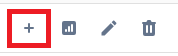
Daarnaast is het ook mogelijk om een onderliggend object toe te voegen via de [+]-actieknop in de betreffende rij:
¶ Bewerken en verwijderen
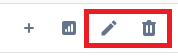
Naast het aanmaken van meters en objecten is het via de pen-icoon mogelijk om te bewerken en via de prullenbak-icoon kan een rij verwijderd worden. Om een bovenliggend niveau te kunnen verwijderen moeten eerst de onderliggende objecten verwijderd worden. Om bijvoorbeeld een gebouw te verwijderen moeten eerst de onderliggende meters verwijderd worden.
¶ Kandidaat meters
Voor meters van een meetbedrijf (EMV) kan het systeem onderliggende meters detecteren — bijvoorbeeld BP-meters (bruto productiemeters) of tussenmeters — die bij dezelfde hoofd-EAN horen maar nog niet als losse meter zijn aangemaakt. Deze gedetecteerde meters worden Kandidaat meters genoemd en kunnen vanuit het meteroverzicht in één klik worden toegevoegd.
¶ Kolom "Kandidaat meters" tonen
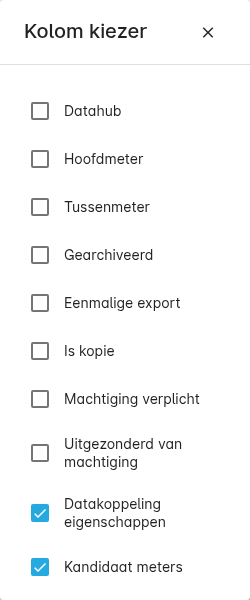
De kolom Kandidaat meters staat standaard verborgen. Je activeert hem in het meteroverzicht via Tabelopties → Kolom kiezer en vink je Kandidaat meters aan.
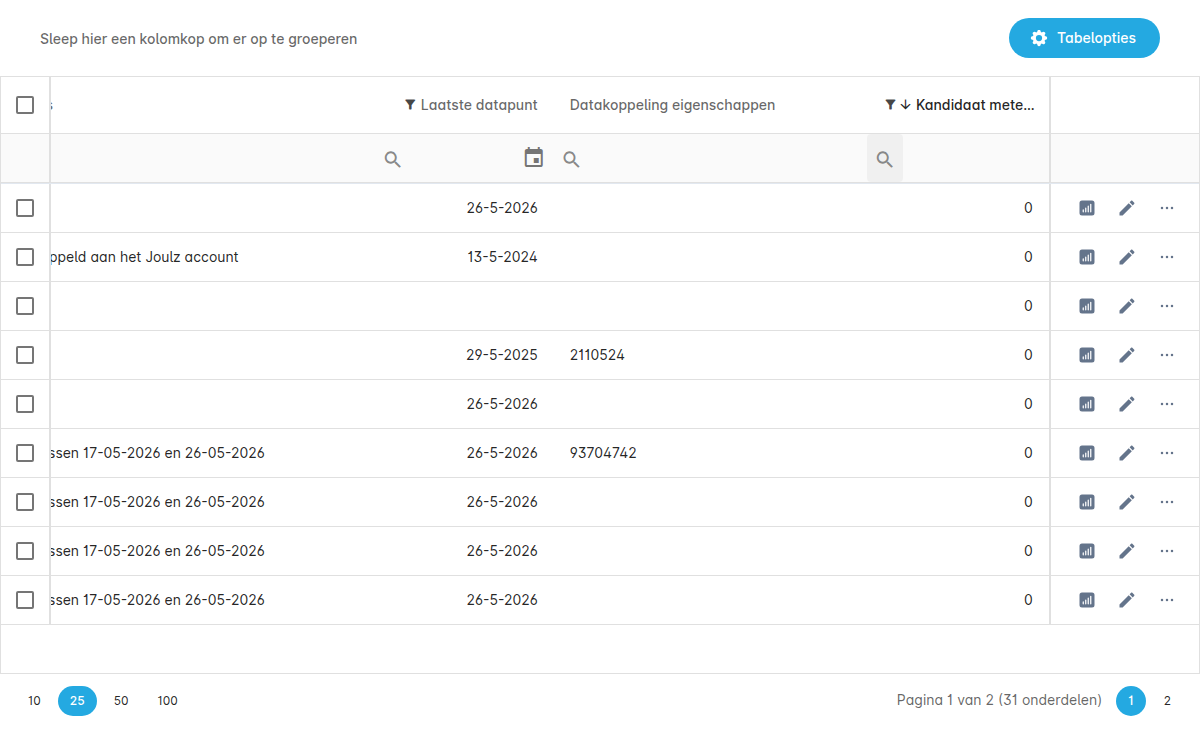
Eenmaal aan staat per meter het aantal nog niet gepromoveerde kandidaten in de kolom — vaak nog 0 zolang er niets gevonden is.
¶ Kandidaten beheren
Klik op het aantal in de Kandidaat meters kolom om de lijst met gevonden kandidaten voor die meter te openen. Per kandidaat kun je kiezen om:
- Toevoegen — de kandidaat wordt direct als losse meter (Device) onder dezelfde hoofdmeter aangemaakt, met de eigenschappen die het meetbedrijf heeft meegegeven (zoals het sub-meter-ID).
- Negeren — de kandidaat verdwijnt uit de lijst en wordt bij volgende ontdekkingsruns niet opnieuw aangeboden.
¶ Onderliggende meters automatisch toevoegen
Wil je niet per kandidaat een keuze maken, dan kun je per hoofdmeter de schuifknop Onderliggende meters automatisch toevoegen aanzetten in het bewerk-formulier (zie Speciale eigenschappen). Vanaf dat moment promoveert het systeem nieuwe kandidaten voor die meter automatisch zodra ze ontdekt worden, zonder verdere actie van jou. Bestaande, nog openstaande kandidaten worden bij het inschakelen van deze optie meteen toegevoegd.
Kandidaat-meter ontdekking is momenteel beschikbaar voor de volgende datakoppelingen: Anexo, Enavi, EvaMeet, Fudura, Het Meetbedrijf, Innax, Joulz, Kenter, Md123 (123MeetDirect) en Tums.
¶ Bulk acties
Via een aantal Excel-sjablonen is het mogelijk om meters of object aan te passen of te bewerken. We ondersteunen de volgende imports:
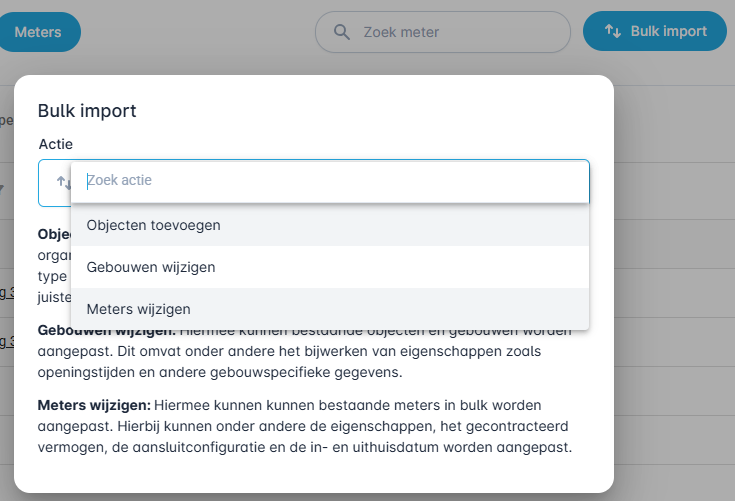
- Objecten toevoegen: Hiermee kunnen meters en de verschillende lagen van de organisatiestructuur in één keer worden toegevoegd. De tabbladenstructuur per type datakoppeling en organisatiestructuur zorgt ervoor dat de gegevens aan de juiste onderdelen worden gekoppeld. Klik hier voor meer informatie.
- Gebouwen wijzigen: Hiermee kunnen bestaande objecten en gebouwen worden aangepast. Dit omvat onder andere het bijwerken van eigenschappen zoals openingstijden en andere gebouwspecifieke gegevens.
- Meters wijzigen: Hiermee kunnen kunnen bestaande meters in bulk worden aangepast. Hierbij kunnen onder andere de eigenschappen, het gecontracteerd vermogen, de aansluitconfiguratie en de in- en uithuisdatum worden aangepast.
Na het klikken op de [Bulk acties]-knop kan één van de imports gekozen worden. Eerst download je het sjabloon via de [Excel sjabloon downloaden]-knop, vervolgens bewerk je het Excel-bestand en vervolgens voer je de wijzigingen door door de [Excel sjabloon uploaden]-knop te gebruiken:
¶ Meetdata en maanddata downloaden
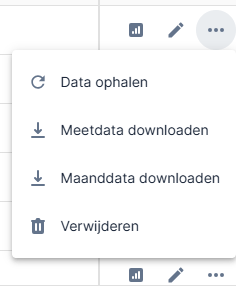
Voor meters is het mogelijk om meetdata en maanddata te downloaden. Op deze manier kan de rauwe historische meetdata in CSV-formaat gedownload worden. Deze functionaliteit is beschikbaar door het [...]-menu te openen:
¶ Meter statussen
Hier staan de verschillende meter statussen, hun betekenis en mogelijke vervolgacties die uitgevoerd kunnen worden.
- Voor vragen over kleinverbruikmeters kun je terecht bij Partners in Energie, het partner portaal van EDSN. In het EAN codeboek staat welke netbeheerder verantwoordelijk is voor de kleinverbuik aansluiting.
- Voor vragen over grootverbuikmeters kun je terecht bij het desbetreffende meetbedrijf. De contactgegevens kun je op de pagina Veelgestelde vragen vinden.
Bezig met machtiging
Situatie
De meter is gekoppeld aan een machtiging, die nog in concept is en verstuurd moet worden, of al bij de ondertekenaar ligt.
Vervolgactie
Jullie zouden de machtiging kunnen afronden en versturen, of de ondertekenaar een herinnering kunnen sturen om de machtiging te ondertekenen.
Geen slimme meter
Situatie
Alleen bij EDSN meters (kleinverbruik). De EAN wordt niet herkend door EDSN. Meestal is dit een analoge meter, maar dit kan komen doordat de datakoppeling verkeerd is gekozen en het een meetbedrijf moet zijn (grootverbruik).
Vervolgactie
Als de datakoppeling een meetbedrijf betreft, dan moet de meter verwijderd en opnieuw aangemaakt worden met de juiste datakoppeling. Vervolgens moet er een nieuw machtigingsverzoek naar de klant worden gestuurd.
In afwachting van data
Situatie
Dit betekent dat de EAN en bijbehorende ondertekende machtiging naar het meetbedrijf is gestuurd. Deze moeten de data vervolgens koppelen.
Vervolgactie
Jullie zouden een herinnering e-mail kunnen sturen naar het desbetreffende meetbedrijf met de betreffende EAN('s).
Machtiging ontbreekt
Situatie
Er is geen machtiging gekoppeld aan deze EAN.
Vervolgactie
Er dient een machtiging gemaakt te worden die vervolgens naar de ondertekenaar wordt gestuurd. Zodra die ondertekend is, zal deze automatisch naar het meetbedrijf worden gestuurd, zodat zij de EAN kunnen koppelen aan ons platform. In het geval van EDSN (kleinverbruik) zal de data automatisch binnen een paar dagen gaan werken.
Niet uitleesbare meter
Situatie
Alleen bij EDSN meters (kleinverbruik). Dit is wel een slimme meter, maar bijvoorbeeld niet ingesteld om op afstand uitgelezen te mogen worden.
Vervolgactie
Er zou een bericht gestuurd kunnen worden naar de meter eigenaar of zij de meter uitleesbaar willen maken.
Onbekende EAN
Situatie
Alleen bij EDSN meters (kleinverbruik). Dit is een foutmelding waarbij de oorzaak onduidelijk is. Het zou kunnen dat de EAN-code niet klopt, bijvoorbeeld omdat er een getal mist.
Vervolgactie
Controleer of de EAN-code klopt en dit aanpassen.
Storing
Situatie
Deze foutmelding komt alleen voor bij EDSN meters. Hierbij is er een storing bij de netbeheerder.
Vervolgactie
Er dient contact gezocht te worden met de netbeheerder van de aansluiting. Zij kunnen dit verder onderzoeken en informatie over geven.
Als we hier nog verder bij kunnen helpen, neem dan gerust contact op met ons ontwikkelteam via support@meterinsight.com. We helpen jullie graag verder.
Meter niet gevonden
Situatie
In dit geval is een meter niet gekoppeld aan het API account.
Vervolgactie
Er dient contact gezocht te worden met het meetbedrijf, met de vraag waarom deze meter niet gekoppeld is aan het juiste account.
Leeg
Situatie
Dit zou niet moeten voorkomen en is een bug in ons systeem.
Vervolgactie
De status van deze meters zullen wij eerst verder onderzoeken.
¶ Data ophalen en statussen
Via de knop ‘Data ophalen’ (↻) in het meteroverzicht kun je handmatig verbruiksdata opvragen voor één of meerdere meters. Je kiest de periode waarover je data wilt ophalen en bevestigt vervolgens met de knop 'Data ophalen'.
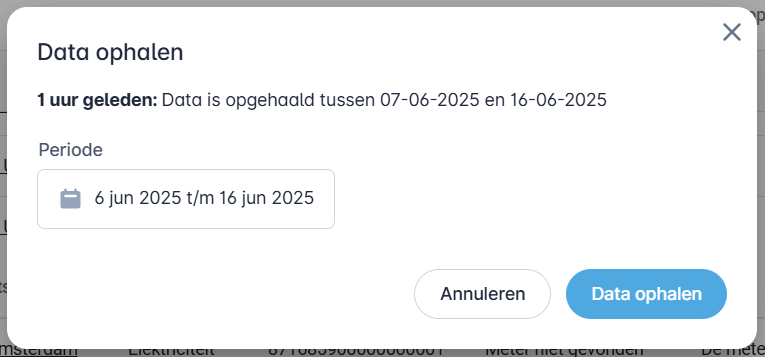
Je ziet vervolgens, na het verversen van de pagina, de status van de ophaalactie per meter, zodat je weet of de aanvraag wordt verwerkt of is voltooid.

Niet alle datakoppelingen ondersteunen deze functionaliteit, de datakoppelingen waarvoor dit ondersteund wordt zijn:
123MeetDirect, Anexo, Enavi, Engie, Ennatuurlijk, EvaMeet, Fudura, Huawei, Innax, Joulz, Kenter, Rhino, SMA, Smartvatten, TUMS
¶ Statussen
Hieronder staan de verschillende statussen met de actie die ondernomen kan worden:
| Status | Vereiste actie |
|---|---|
| Data wordt opgehaald tussen 07-06-2025 en 16-06-2025 | Geen actie nodig. De meetdata wordt momenteel automatisch opgehaald. |
| Data is opgehaald tussen 01-06-2025 en 30-06-2025 | Geen actie nodig, tenzij er data ontbreekt. Ontbreekt er data, neem dan contact op met het meetbedrijf om na te gaan of zij de volledige meetdata beschikbaar kunnen stellen. |
| De meter is niet gekoppeld aan het meetbedrijf account | Neem contact op met het meetbedrijf en vraag of zij deze meter willen koppelen aan hun account zodat meetdata beschikbaar wordt. |
| Geen data gevonden bij het meetbedrijf tussen 01-01-2020 en 31-12-2020 | Neem contact op met het meetbedrijf om te controleren of er meetdata beschikbaar is voor de geselecteerde periode. |
| Ophalen van data is mislukt tussen 01-07-2023 en 31-12-2024 | Probeer het opnieuw. Lukt dit niet, neem dan contact op met support@meterinsight.com zodat we je verder kunnen helpen. |
De contactgegevens van de verschillende meetbedrijven kun je bij de veel gestelde vragen vinden.
¶ Waar moet je rekening mee houden?
- De hoeveelheid op te halen data is afhankelijk van wat het meetbedrijf beschikbaar stelt.
- Bij het selecteren van volledige historie wordt data opgehaald binnen de limieten die per meetbedrijf kunnen verschillen (vaak tot maximaal zes jaar terug).
- Je kunt ook handmatig een periode selecteren (zoals 2017), mits de data beschikbaar is via het meetbedrijf.
Deze functie helpt je om ontbrekende of onvolledige data doelgericht aan te vullen.
¶ Tabelweergave
Alle gegevens worden in tabellen gepresenteerd, voorzien van standaardfunctionaliteiten zoals filteren, groeperen en exporteren. Gebruikers kunnen kolommen in- of uitschakelen, zoeken binnen specifieke kolommen en tabellen exporteren naar Excel.
¶ Filteren
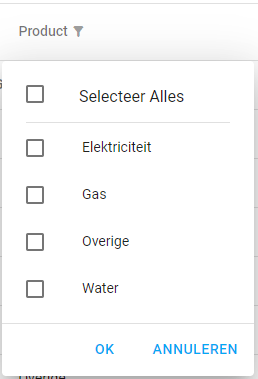
Je kunt op het filterpictogram naast elke kolom drukken om op bepaalde waarden te filteren. Neem bijvoorbeeld de kolom "Product", hier kun je filteren op alle elektriciteits- of gasmeters.
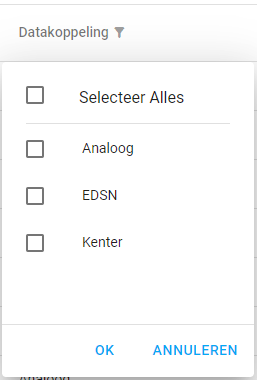
In de kolom "Datakoppeling" kun je filteren op de beschikbare gegevensbronnen, zoals "Analoog" of "Kenter".
¶ Groeperen
Het is mogelijk om de inhoud van de tabel te groeperen op een bepaalde kolom. Standaard wordt er gegroepeerd op de hoogste datasetgroep, meestal "Organisatie".
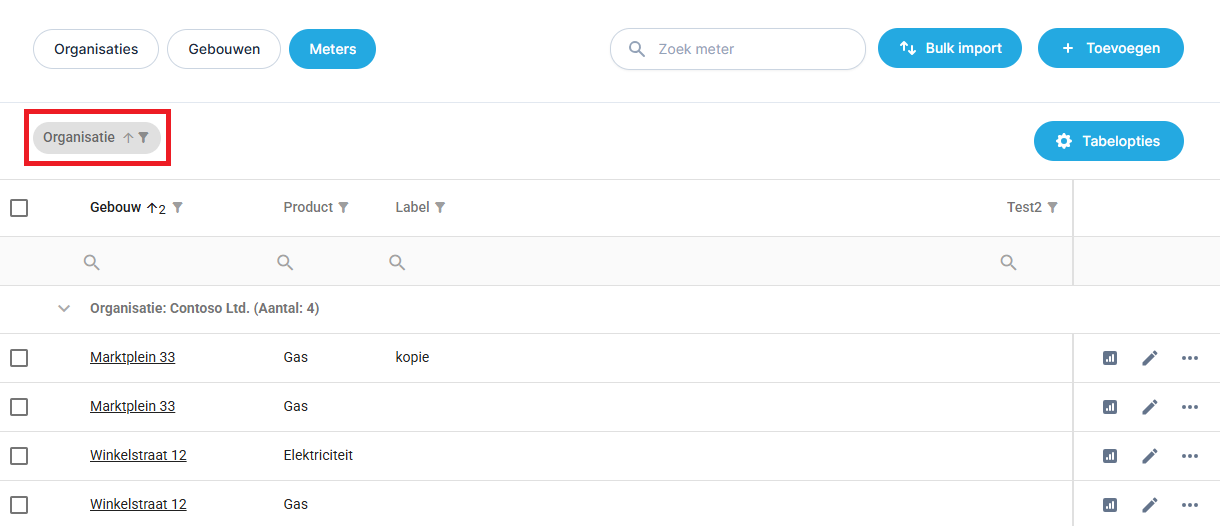
Je kunt groeperen uitschakelen door de linkermuisknop ingedrukt te houden op de ronde tag "Organisatie" en terug te slepen naar de kolomtitels.
Vervolgens kun je een andere kolom naar de balk erboven slepen om daarop te sorteren. Het is ook mogelijk om op meerdere datasetgroepen te groeperen. Hieronder is bijvoorbeeld gesorteerd op "Datakoppeling".
¶ Tabelopties
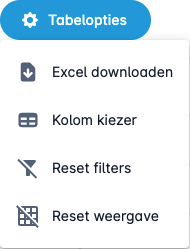
Excel downloaden
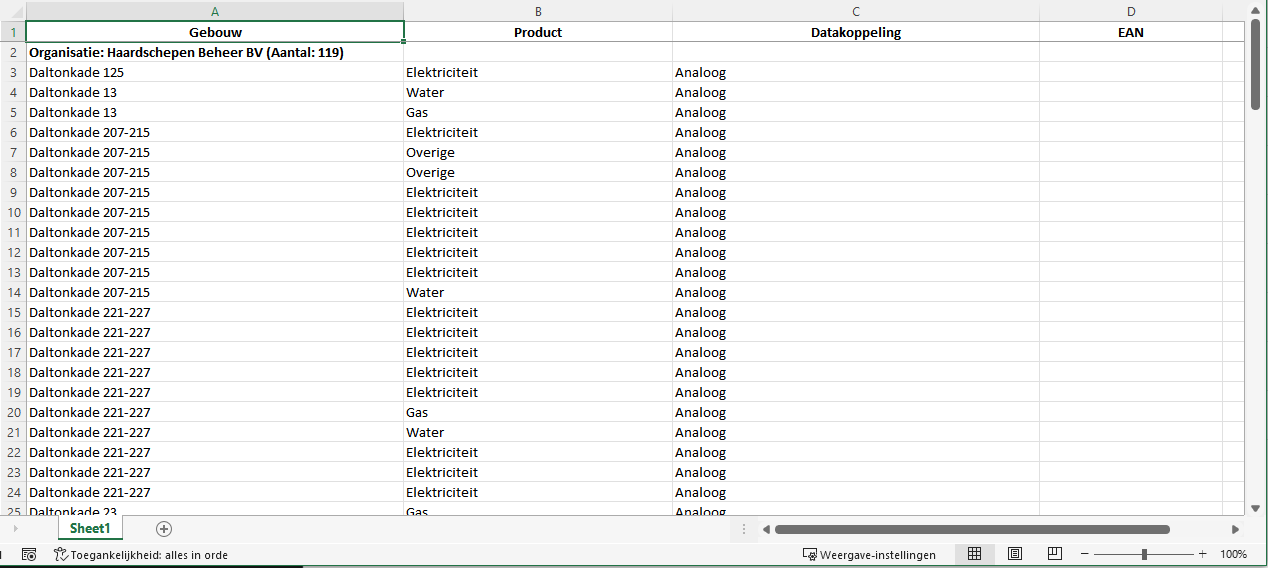
Met de knop "Excel downloaden" kun je alle zichtbare kolommen en rijen in de tabel exporteren als een Excel-bestand (.xlsx). Dit bestand wordt automatisch gedownload naar jouw apparaat.
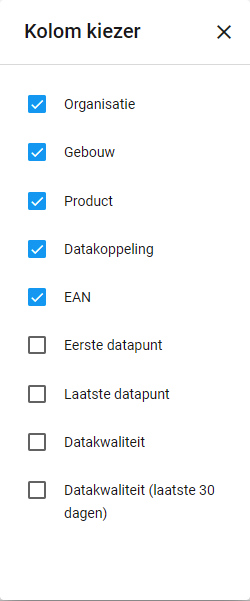
Kolom kiezer
Je kunt de "Kolom kiezer" gebruiken om bepaalde kolommen aan of uit te zetten, zodat de tabel beter leesbaar wordt. De kolom Kandidaat meters staat standaard verborgen — zie Kandidaat meters hierboven om hem aan te zetten.
Weergave opslaan
Met de knop "Weergave opslaan" kun je de huidige instellingen opslaan voor later gebruik.
Reset filters
Met de knop "Reset filters" worden alle filters uitgeschakeld.
Standaardweergave
Met de knop "Standaardweergave" wordt de weergave hersteld naar de standaard weergave.
Opgeslagen weergaven
Opgeslagen weergaven worden in de lijst getoond. Door hierop te klikken stel je de pagina in op de gekozen weergave.