¶ Machtigingen bekijken
Als je in de linkermenubalk op "Machtigingen" klikt dan zie je het overzicht van alle machtigingen. Rechtsboven kun je het zoekveld gebruiken om in alle kolommen van de tabel te zoeken. Je kunt in de tabel de status zien per machtiging, hoeveel EAN’s deze machtiging omvat, eventuele opmerkingen en wanneer de machtigingen aangemaakt en getekend zijn. Je kunt in dit overzicht ook een machtiging zoeken op EAN.
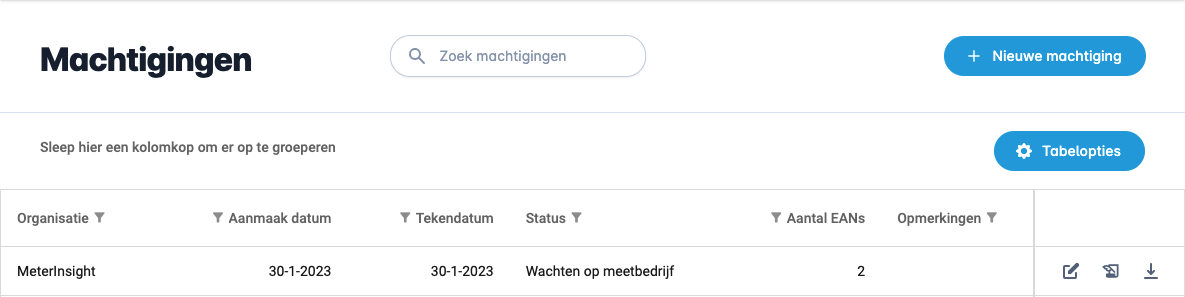
Met de knop "Details" aan de rechterkant kun je meer informatie zien van de machtiging.

Op deze "Details"-pagina zie je meer informatie zoals de EAN's die aan de machtiging verbonden zijn en de status per EAN. Met de knop "Meter bekijken" aan de rechterkant kun je direct doorklikken naar de desbetreffende meter.
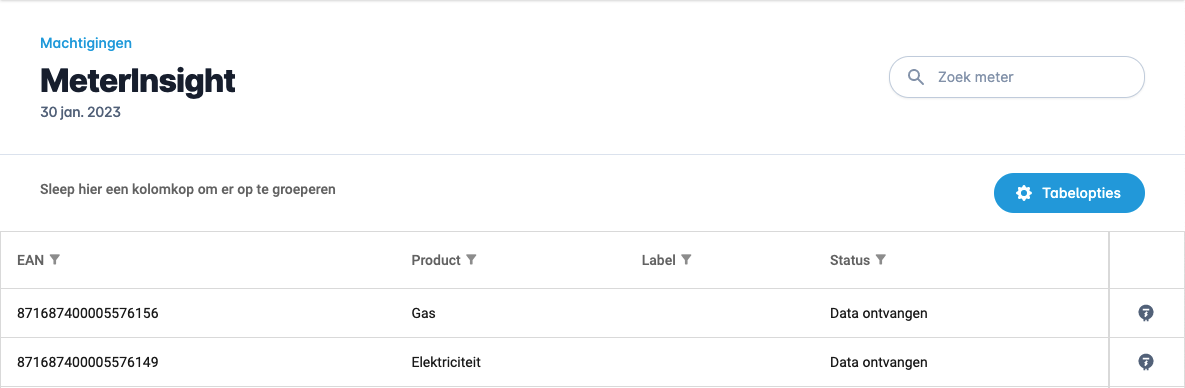
Met de knop "Machtiging downloaden" kun je de machtiging PDF downloaden.

Met de knop "Wijzigen" aan de rechterkant kun je de machtiging aanpassen.

Met de knop "Intrekken" aan de rechterkant kun je de machtiging intrekken.

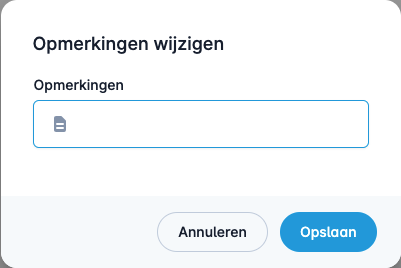
Als de machtiging al is verstuurd is het alleen mogelijk om de opmerkingen aan te passen. Je krijgt dan het volgende pop-up scherm te zien.
¶ Nieuwe machtiging toevoegen
Je kunt een nieuwe machtiging toevoegen door op de knop "Nieuwe machtiging" te drukken.

Dit opent het onderstaande formulier, die je in 4 stappen moet invullen.
1. Selecteer de objecten waar deze machtiging betrekking op heeft.
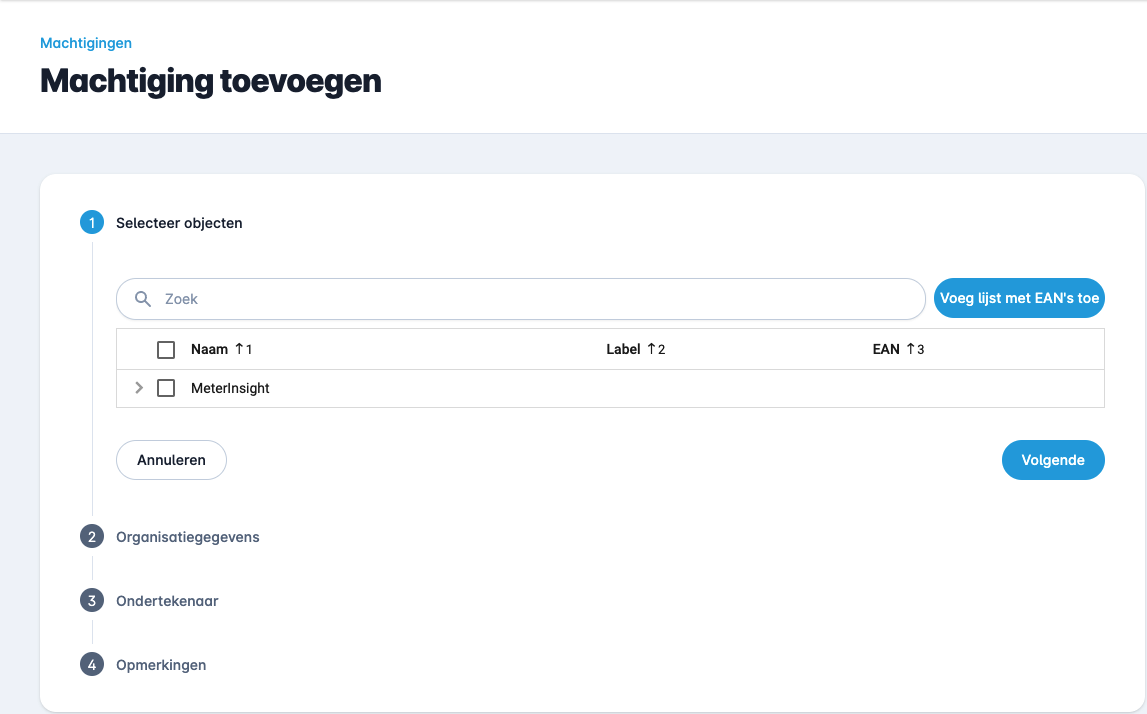
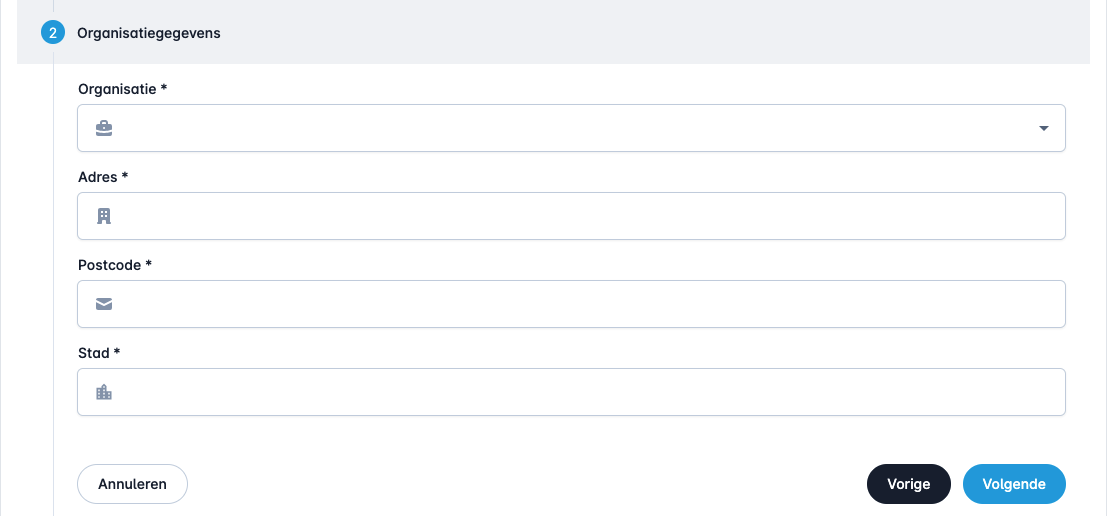
2. Vul jouw organisatiegegevens in, zoals organisatie, adres, postcode en stad.
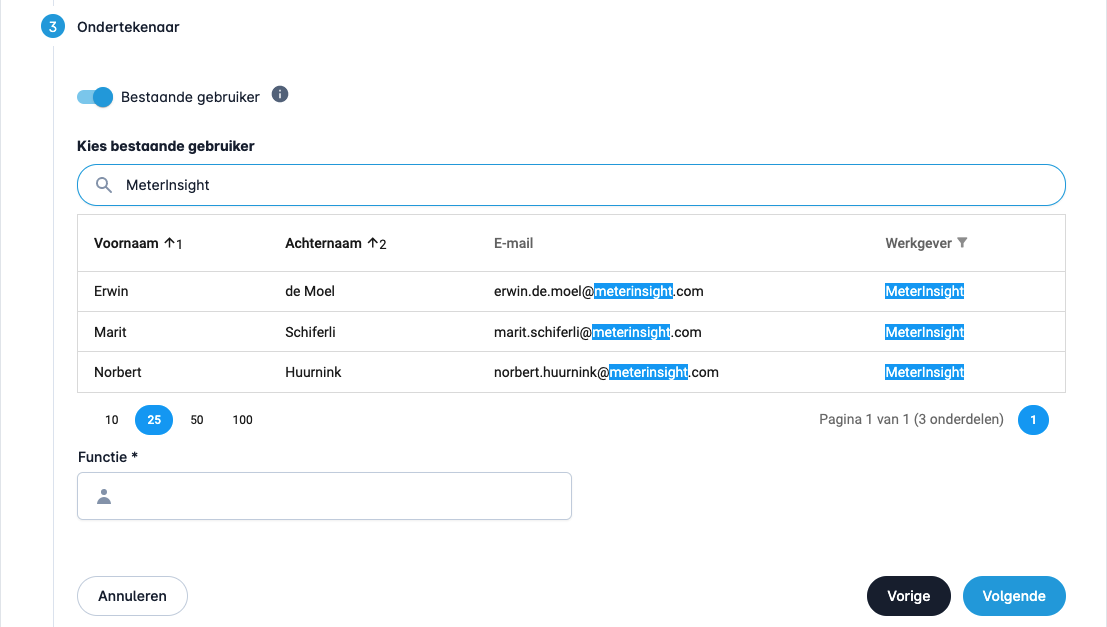
3. Kies een ondertekenaar. Dit kan een bestaande gebruiker van het platform zijn, zoals hieronder. Let op! De organisatienaam moet hetzelfde zijn als de contractant van het meetbedrijf.
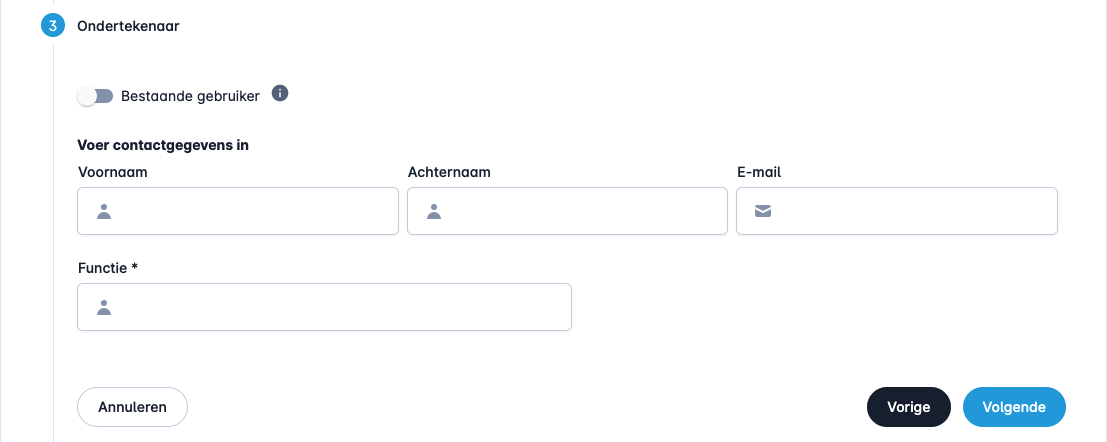
Dit kan ook een niet-bestaande gebruiker zijn, waarbij je de naam en het e-mailadres moet invullen.
4. Vul de opmerkingen in voor jezelf en jouw collega's in het beheer van de machtiging. Je kunt hier ook een bericht meesturen naar de ondertekenaar die in het e-mail verzoek wordt geplaatst. Daarnaast is het mogelijk om extra bestanden toe te voegen, die gebundeld met de gegenereerde machtiging worden meegestuurd. Zo kun je bijvoorbeeld een bestaande machtiging vanuit de klant combineren met een digitale machtiging die je zelf ondertekent.
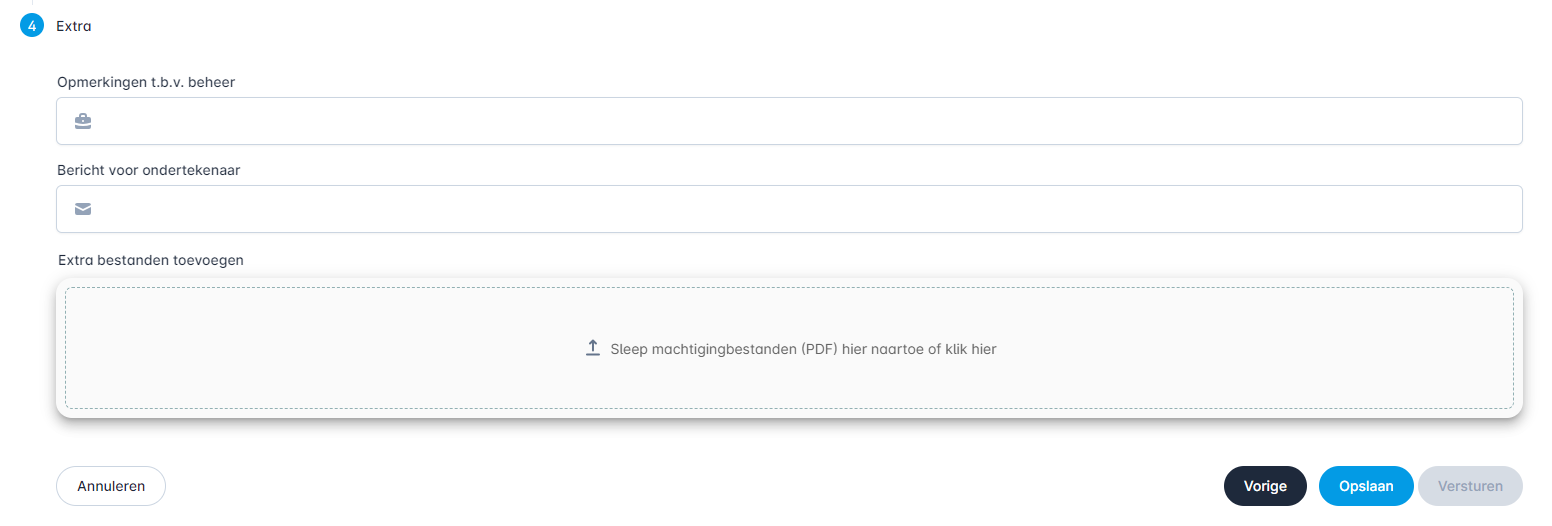
Met de knop "Opslaan" wordt de machtiging bewaard', maar nog niet verstuurd. Met de knop "Versturen" wordt de machtiging direct naar de ondertekenaar verstuurd.
Als de machtiging is verstuurd, dan ontvangt de ondertekenaar een mailtje met het onderwerp "Machtiging dataverzoek MeterInsight van vanuit omgeving".
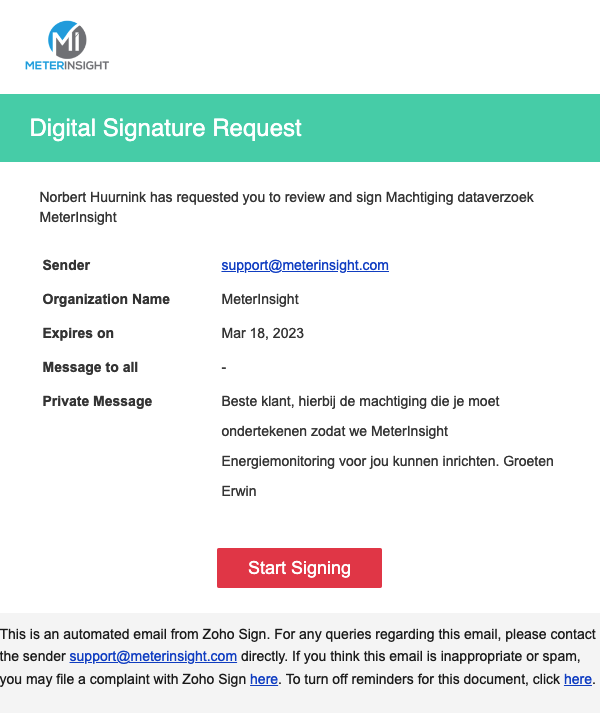
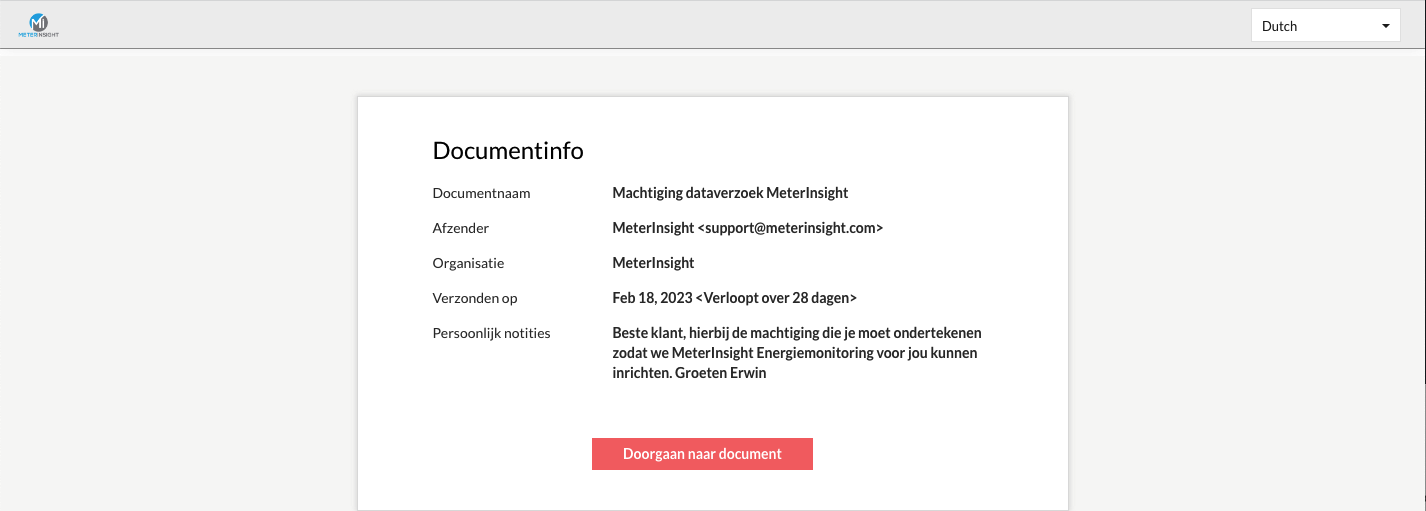
Door op de link de e-mail te klikken, kun je via de webpagina digitaal ondertekenen.
¶ Bulkmachtigingsmodule
Met de Bulkmachtigingsmodule kun je in één keer meerdere meters machtigen, zelfs als deze verschillende tekenbevoegden hebben.
¶ Stappenplan:
- Ga naar de Machtigingenpagina in de portal en klik op de knop "Bulk Import".
- Download het Excel-sjabloon.

- Vul het sjabloon in:
- Alle velden behalve de laatste twee kolommen zijn verplicht.
- Let op correcte invoer van EAN's, ondertekenaarinformatie en organisatiedata.
- Upload het ingevulde bestand weer in de portal via dezelfde Bulk Import knop.
- Het systeem valideert het bestand automatisch:
- Eventuele fouten worden duidelijk weergegeven.
- Bij correcte invoer worden de machtiging direct verzonden.
- De voortgang van iedere machtiging is te volgen op de Machtigingenpagina.
¶ Statussen in bulkverwerking
Een machtiging doorloopt bij bulkimport de volgende 6 statussen:
- Concept – In voorbereiding, nog niet verstuurd.
- Bezig met versturen naar ondertekenaar – Wordt klaargemaakt om te verzenden.
- Verstuurd naar ondertekenaar – De e-mail is verstuurd, wachten op handtekening.
- Ondertekend – Handtekening ontvangen.
- Verstuurd naar meetbedrijf – Wachten op goedkeuring meetbedrijf.
- Goedgekeurd – Machtiging is volledig geverifieerd en actief.